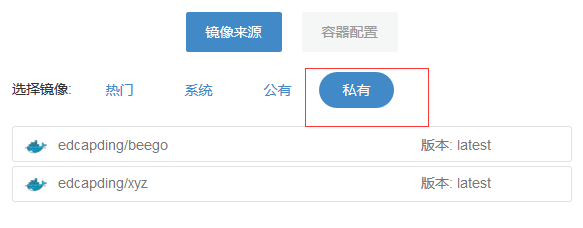
使用 tce 客户端
TenxCloud tce 客户端适合以下用户使用
- 没有把代码托管到GitHub或者BitBucket等代码托管平台上,只有本地的代码或者可部署的应用,希望可以尝试和使用时速云提供的镜像和容器服务的用户
- 偏好通过客户端和TenxCloud container engine进行交互的用户 注意:我们的客户端可以支持 Windows、Linux和 Mac 三种平台
如何使用 tce 客户端
- 在 www.tenxcloud.com 上注册用户
登录并进入第二个功能块“集成”,点击绿色按钮“下载客户端”,在后面的页面中选择客户端的运行平台下载即可
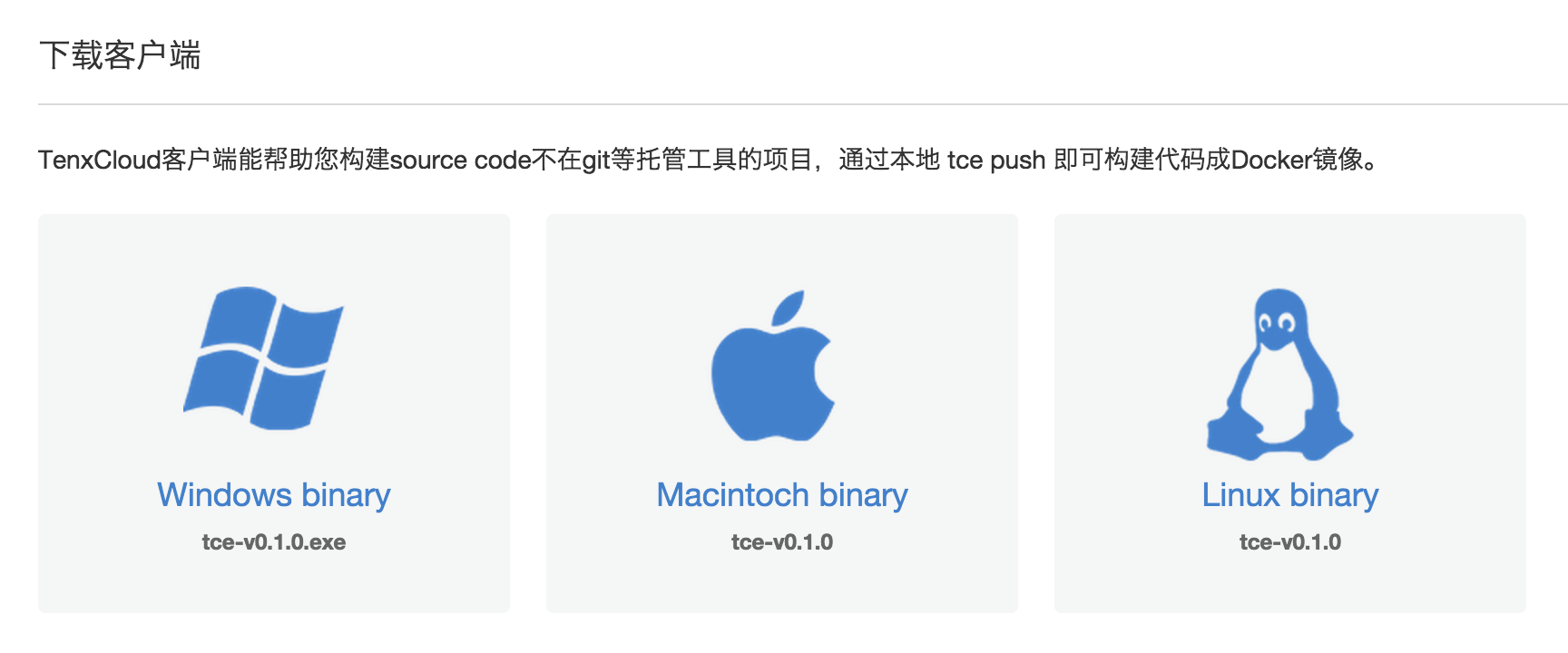
为了使用方便,下载后将tce的路径加入到系统的PATH下,以便在任意目录均可运行。可以参考以下步骤:
Windows: 添加到系统Path
Linux: 添加到系统Path
Mac: 修改 /etc/paths,将tce所在路径加上
tce 用法说明书
tce [选项]
help查看帮助,列出所有tce命令images查看使用tce部署的镜像,使用参数 '-a' 查看TenxCloud上所有构建的镜像login登录 TenxCloud 容器引擎logout退出 TenxCloud 容器引擎logs <imageName>查看指定构建镜像的最近一次构建日志push <imageName>构建镜像,将本地的文件push到TenxCloud 容器引擎并构建镜像
注:我们还在继续添加更多更酷的选项,让您更便捷的通过终端操作TenxCloud 容器引擎,尽请期待!
tce 使用详解:
- 通过终端进入代码目录,该目录下必须包含Dockerfile。关于如何编写Dokerfile,可以参考英文官方文档 -> 编写Dockerfile,我们后续会提供中文版,并随时提供技术支持。
- 输入
tce login,填写用户、密码后完成登录 - 输入
tce push <image name>,客户端会自动将Dockerfile及引用的本地文件打包成zip,并上传到TenxCloud,由我们的容器引擎创建Docker 镜像。这个过程会持续输出Docker build 的相关日志,方便跟踪镜像构建进度。 注意:在这个过程中,我们会解析Dockerfile里的ADD 和COPY 指令集,打包所依赖的文件和目录,并且指令的源路径必须使用相对路径,不支持使用绝对路径,比如:
ADD . /opt将当前目录下所有文件一起打包
ADD testDir/. /opt将项目 testDir目录下所有文件打包
ADD testDir/ /opt将项目testDir目录下所有文件打包
ADD testDir/file*.txt /opt* 匹配
ADD testDir/file?.txt /opt? 匹配 - 输入
tce images <image name>,查看通过tce构建的所有镜像。或者输入tce images <image name> -a,查看所有构建镜像(包括GitHub等) - 如果构建镜像过程中连接出了问题,中断了日志输出,或者想查看某一镜像的构建过程,输入
tce logs <image name>,继续查看构建日志。 - 镜像创建成功后,你可以通过
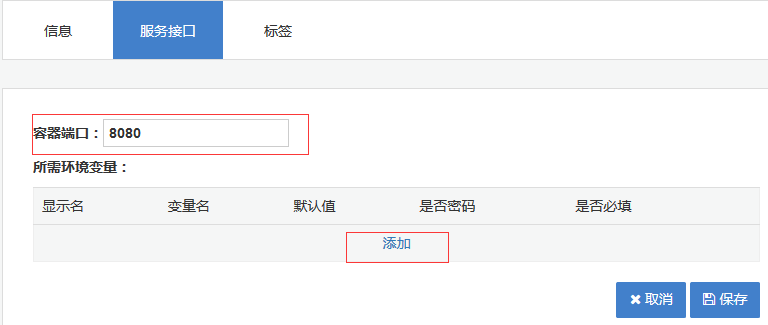
镜像控制台 -> “我的镜像” 查看;还可以定义该镜像的服务接口,比如容器端口、环境变量等。
- 最后,进入到 “容器”
控制台,就可以通过刚刚创建的镜像启动容器服务啦!